Arduino Pro Micro(Leonardo)无响应修复:强制 Bootloader 恢复指南
背景
我使用的 Pro Micro 是一款基于 ATmega32U4 芯片的紧凑型开发板。它的最大特点是内置 USB 控制器,可以直接被电脑识别为 HID 设备(键盘、鼠标等),无需额外的串口转 USB 芯片,体积小巧,USB 自更新。
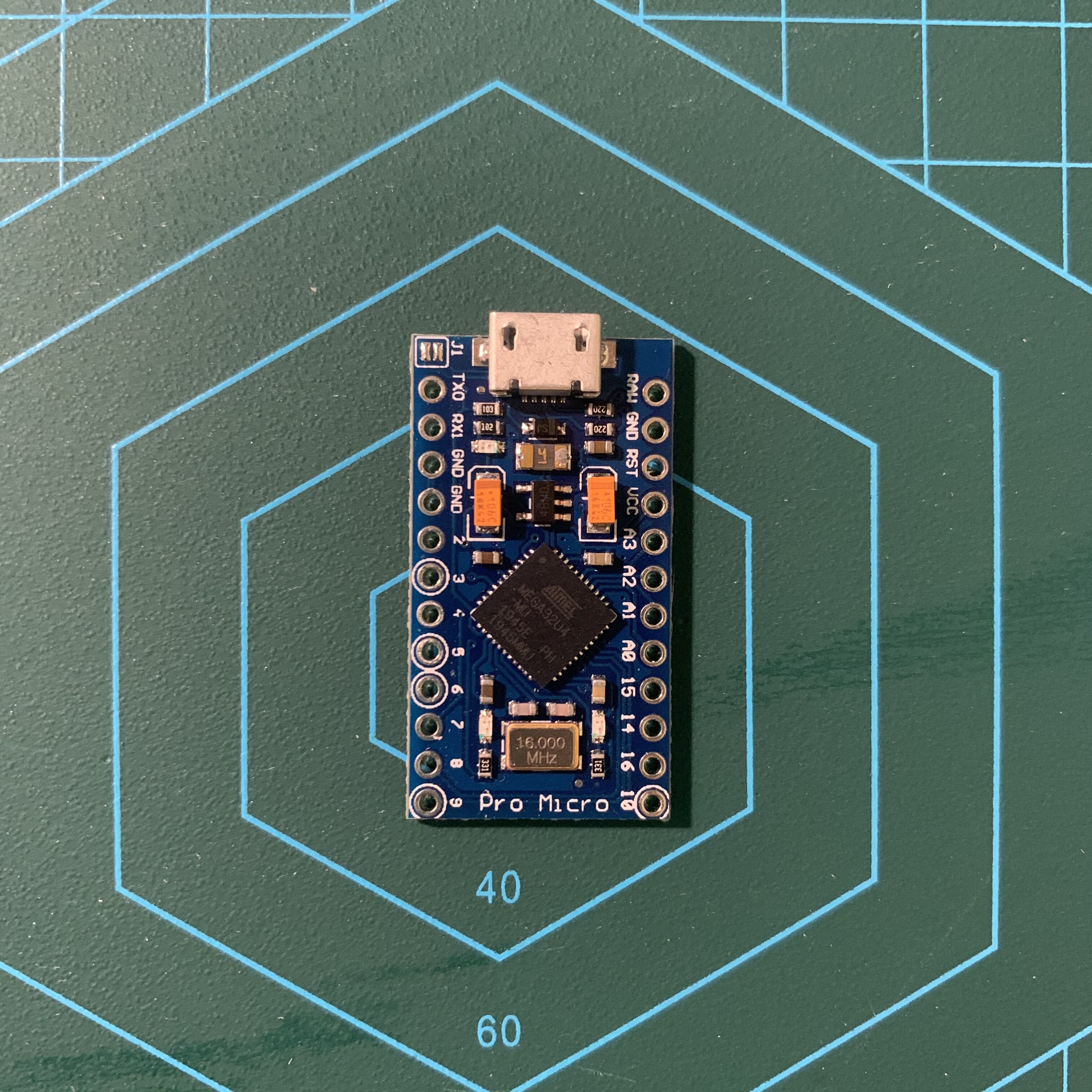
最近着手制作一个新玩意儿,使用的开发板是 Pro Micro。起初用起来很正常,烧录程序各种控制都没有问题。
凌晨突然出现插入电脑无法识别,或者识别到了立刻又会断开,在 Windows 的设备管理器里面也是一闪而过。
问题分析
虽然很不甘心的拆开了前天刚到的新 Pro Micro,想看看板子是不是真的出现了问题。好家伙,新板子也出现了同样的问题。
新板子坏掉的概率不是很大,于是转而去检查了编写的 .ino 文件。
🔍 根因定位
经过排查,发现文件比上一次多了几行 SoftwareSerial 的内容。问题很有可能就是多的几行代码导致 Pro Micro 无法与 PC 正常通信。
原理分析:Pro Micro(以及 Leonardo、Micro 等 32U4 系列)的 USB 通信是由固件控制的。当你的代码在 setup() 或 loop() 中出现以下情况时,可能会阻塞 USB 通信:
- 无限循环等待:如
while (!Serial);在未连接串口监视器时会永久阻塞 - SoftwareSerial 冲突:在某些引脚上使用软串口可能干扰 USB 时序
- 中断占用过多:高频中断导致 USB 握手失败
- 代码崩溃:程序跑飞导致 USB 控制器无法正常响应
于是大量的搜集资料,终于找到了类似的情况,并成功解决了这个问题。
解决方法:强制进入 Bootloader 模式
让 Pro Micro 强制进入 Bootloader 模式,并烧录进去正常的代码,就能恢复与电脑的连接。
⚡ 关键操作步骤
| 步骤 | 操作 | 说明 |
|---|---|---|
| 1 | 准备一根杜邦线或镊子 | 用于短接 RST 和 GND |
| 2 | 快速短接 RST 与 GND 两次 | 间隔约 0.5 秒,类似”双击” |
| 3 | 进入 Bootloader 模式 | 板载 LED 会闪烁,持续约 8 秒 |
| 4 | 立即在 Arduino IDE 点击上传 | 必须在 8 秒内完成烧录 |
⚠️ 注意:Bootloader 模式只会持续 8 秒,超时后会重新运行原来的问题代码。建议提前准备好空白工程,一触发 Bootloader 就立即上传。
📝 空白恢复代码
创建一个空的工程,setup 和 loop 函数内都为空:
1 | void setup() { |
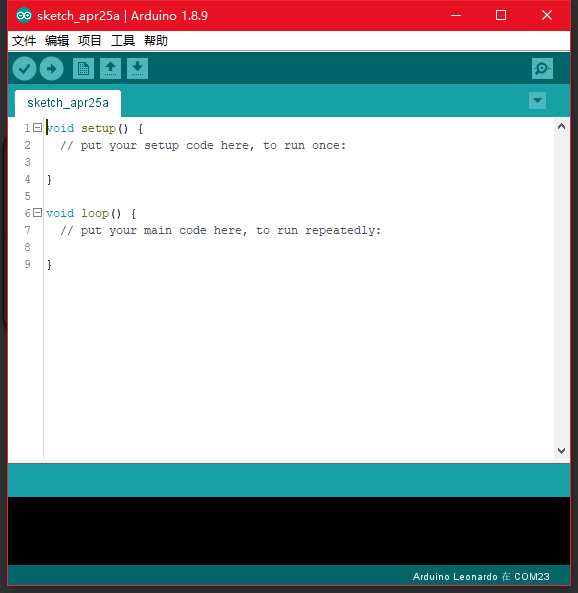
烧录完成后电脑就可以正常检测到端口号,就像往常一样使用了。
预防措施:避免再次”变砖”
为了避免以后再次遇到类似问题,建议在代码中加入以下保护措施:
1 | void setup() { |
💡 其他建议
- 测试新代码时:先注释掉可能阻塞的代码,确认 USB 通信正常后再逐步启用
- 使用 ICSP 编程器:作为终极后备方案,可以通过 ICSP 接口强制烧录 Bootloader
- 标记危险代码:在使用
while(1)、delay(很大的值)时添加注释提醒
环境信息
| 项目 | 版本/型号 |
|---|---|
| 开发板 | Arduino Pro Micro (ATmega32U4, 5V/16MHz) |
| IDE | Arduino IDE 1.8.9+ |
| 操作系统 | Windows 10/11 |
参考资料
Arduino Pro Micro(Leonardo)无响应修复:强制 Bootloader 恢复指南